
Beim 2in1-Hotend fördern zwei Extruder abwechselnd in eine Düse. Jeder Extruder hat einen Filamentschalter. Beim Werkzeugwechsel zieht Klipper das alte Filament bis hinter seinen Schalter zurück und lädt das neue. So druckst du zweifarbig mit einer Düse, ohne Düsenversatz.
Diese Anleitung zeigt:
- die Config: 2in1_hotend.cfg aus dem Config Creator oder dem Installer
- wie Werkzeugwechsel, Laden und Druckstart ablaufen
- die Einstellungen im Slicer
- die Filament-Anzeige Filament 2in1 in Mainsail (Paket skipr-filament)
Repo: github.com/Dennis02121978/3D-Artmaker
Release: v1.6.4
1. Die Config
Mit dem Config Creator
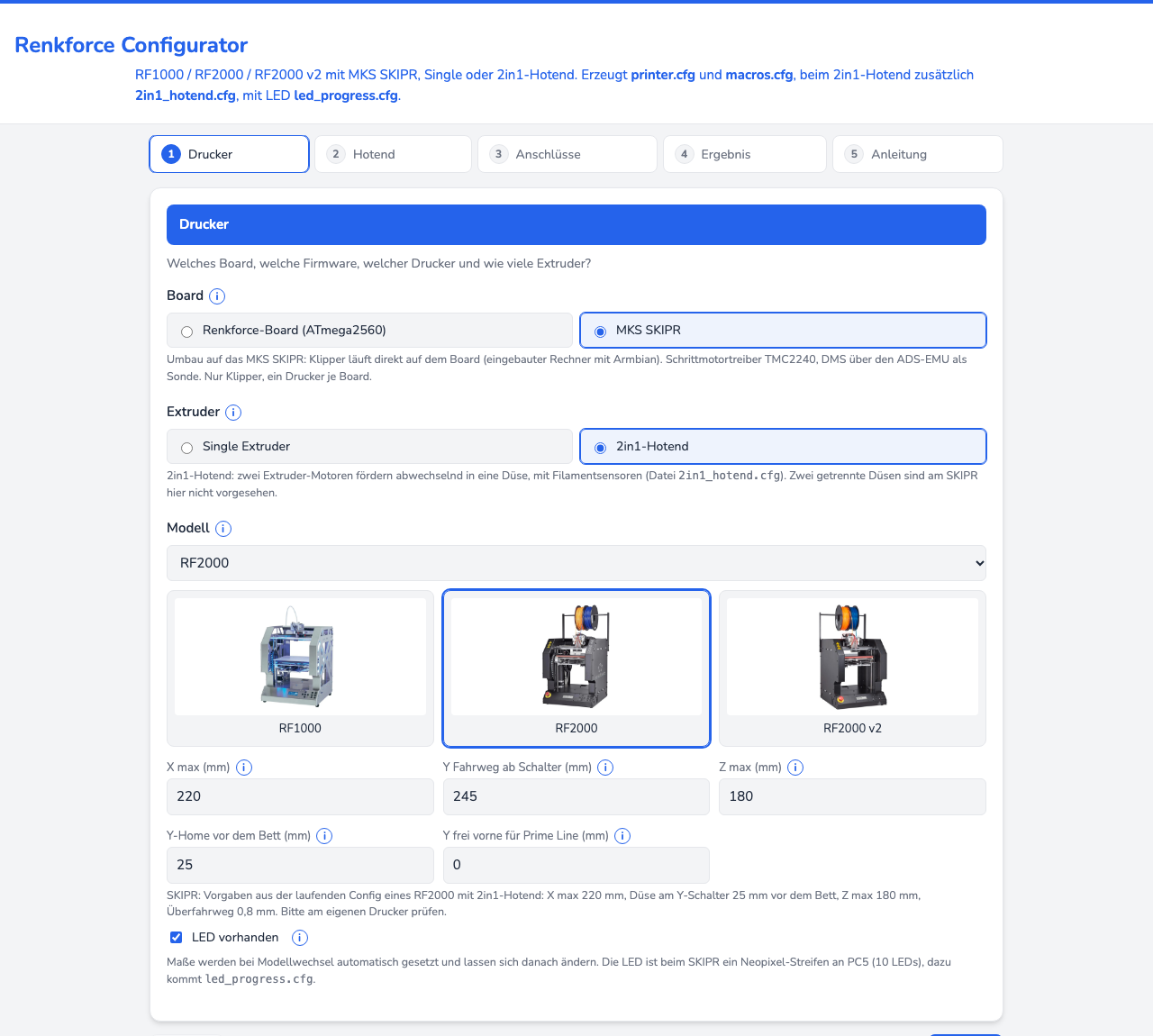
Im Renkforce Config Creator wählst du ganz oben Board: MKS SKIPR und bei Extruder: 2in1-Hotend. Die Maße sind schon mit den Werten eines RF2000 mit 2in1-Hotend vorbelegt: X max 220 mm, Düse am Y-Schalter 25 mm vor dem Bett, Z max 180 mm.
Auf der Seite Ergebnis stehen alle Dateien. Mit Alle als ZIP lädst du sie herunter und lädst sie in Mainsail unter Maschine in den Config-Ordner hoch.
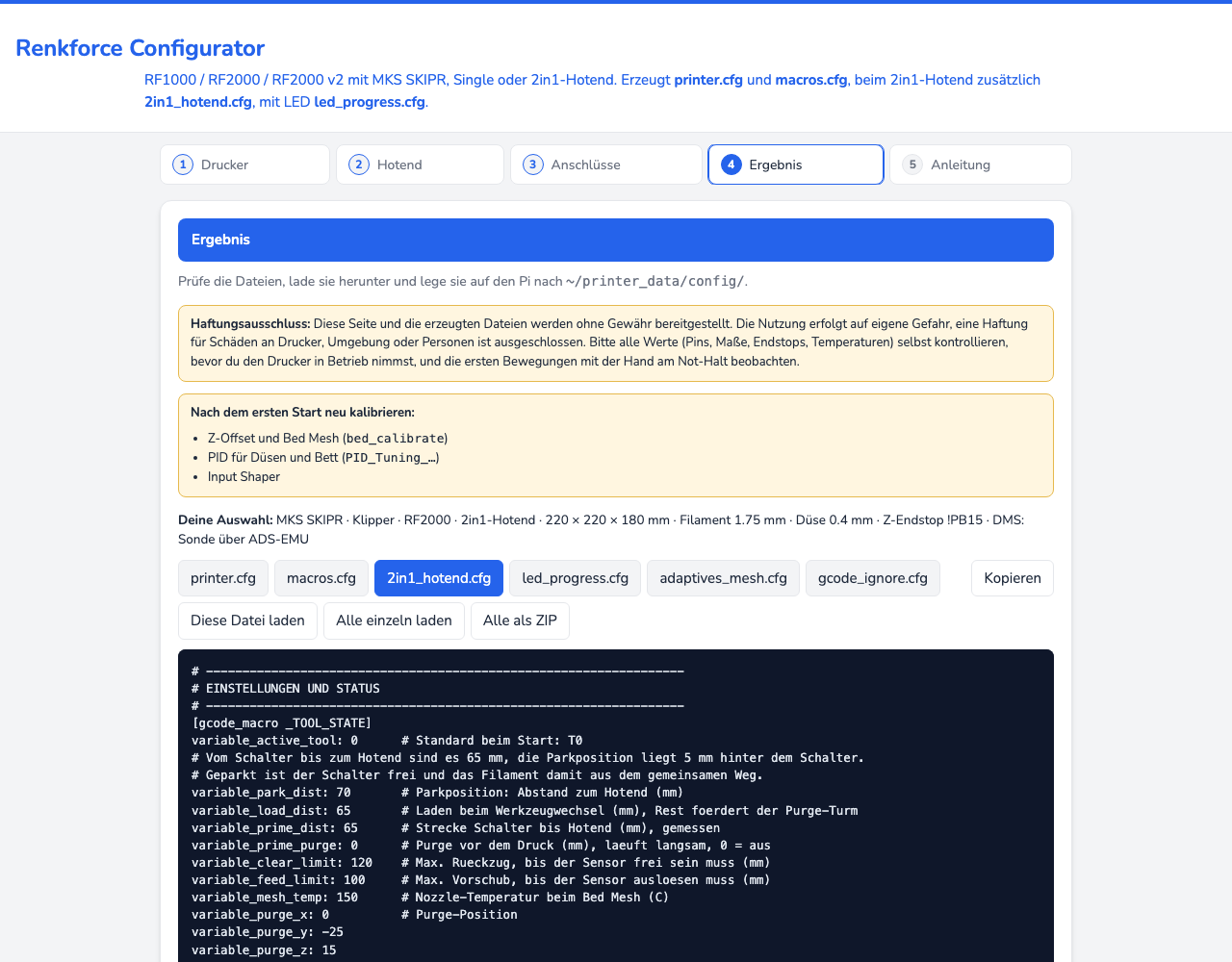
- printer.cfg: das SKIPR mit Treibern TMC2240, beiden Extruder-Motoren (extruder und extruder_stepper extruder1), Sonde über den ADS-EMU, LED.
- 2in1_hotend.cfg: Werkzeugwechsel T0/T1, Filamentschalter, PRINT_START, PRINT_END und EXTRUDER_LADEN.
- macros.cfg: PID, Licht, bed_calibrate.
- adaptives_mesh.cfg: misst das Bettnetz nur im Druckbereich.
- led_progress.cfg und gcode_ignore.cfg.
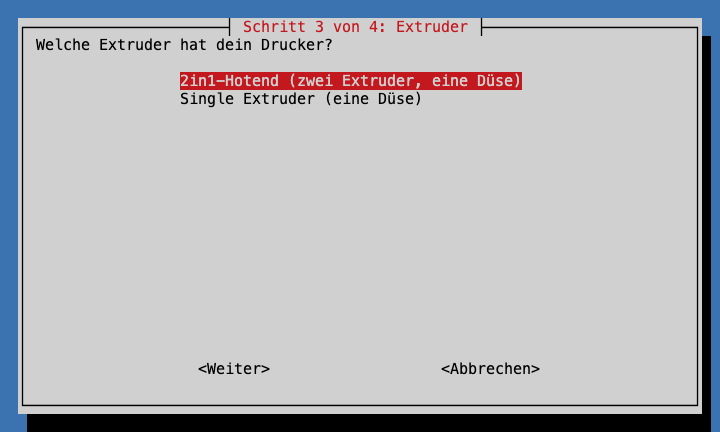
Noch einfacher: Der 3D-Artmaker Installer stellt dieselben Fragen direkt auf dem SKIPR, erzeugt die Dateien, sichert vorher deine alte Config und übernimmt deine Kalibrierwerte. Dort wählst du MKS SKIPR und 2in1-Hotend:
Werte, die du prüfen solltest
Die Werte sind an einem RF2000 gemessen. Weicht dein Umbau ab, passt du sie oben in der 2in1_hotend.cfg im Abschnitt [gcode_macro _TOOL_STATE] an (in Mainsail unter Maschine):
- prime_dist und load_dist (65 mm): Strecke vom Filamentschalter bis zum Hotend. Miss sie an deinem Drucker nach.
- park_dist (70 mm): Parkposition, 5 mm hinter dem Schalter. Geparkt ist der Schalter frei.
- purge_x, purge_y, purge_z: Hier spült das Hotend vor dem Druck, vor dem Bett am Y-Schalter.
- mesh_temp (150 °C): Düsentemperatur beim Messen des Bettnetzes, damit nichts tropft.
- Filamentschalter: PE15 links (T0) und PD9 rechts (T1).
- PRINT_START: Homen, Bett und Düse vorheizen, Bettnetz im Druckbereich messen, zur Purge-Position fahren, aufheizen. Dann werden beide Filamente bis zum Schalter freigefahren und die benutzten Werkzeuge geladen. Erst danach beginnt der Druck.
- T0 / T1: Das aktive Filament wird bis zur Parkposition zurückgezogen. Ist der Schalter danach nicht frei, bricht Klipper ab statt einen Stau zu riskieren. Dann wird das andere Filament geladen.
- Meldet das geladene Werkzeug am Schalter kein Filament, pausiert der Druck.
- EXTRUDER_LADEN: lädt von Hand. Ohne Angabe beide Werkzeuge, mit TOOL=0 oder TOOL=1 nur dieses. Der Drucker heizt dafür selbst auf mindestens 190 °C.
- Das aktive Werkzeug merkt sich Klipper auch über einen Neustart.
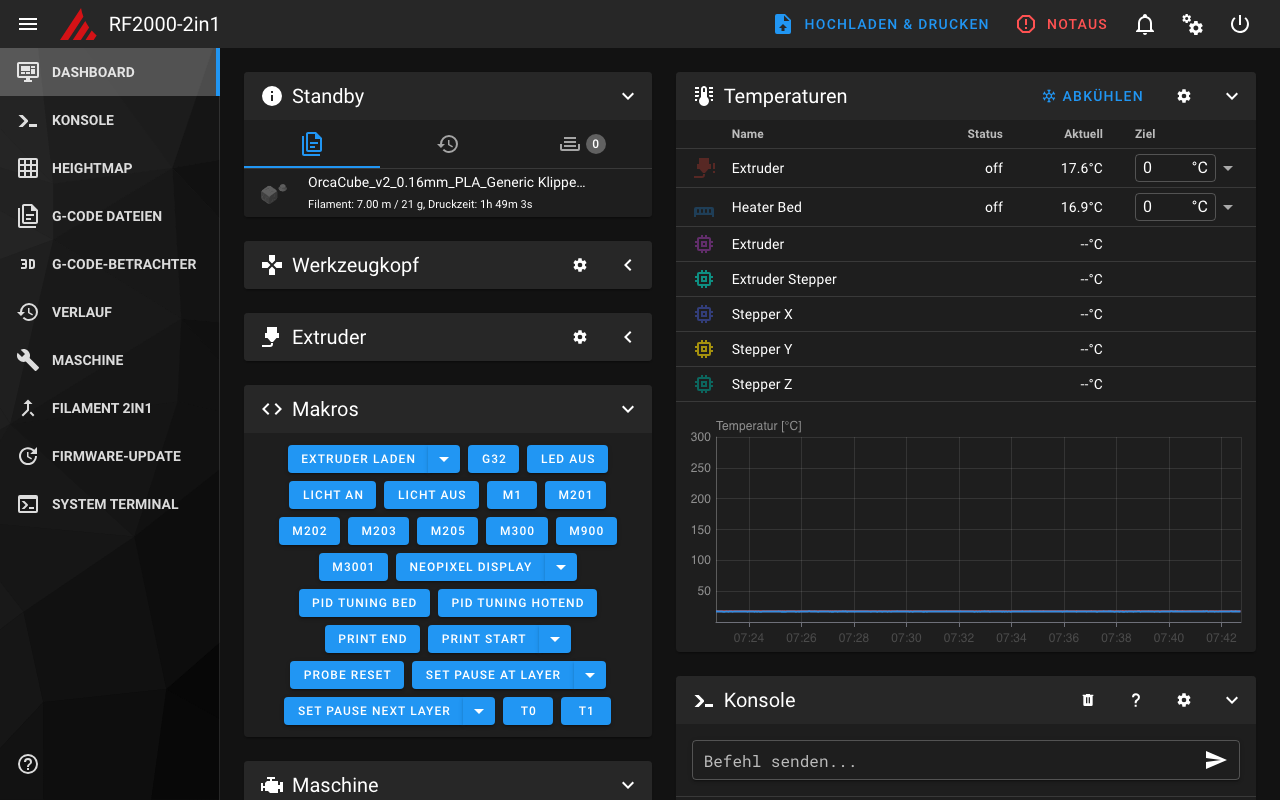
Beim ersten Test: Beide Filamente einlegen, die Düse frei über dem Bett, den Not-Halt in Mainsail bereithalten. Dann EXTRUDER_LADEN. Dreht das Filament durch oder staut es sich, Not-Halt drücken und die Strecken prüfen. Beim ersten Druck mit Werkzeugwechsel am Drucker bleiben.
3. Slicer (OrcaSlicer)
- Drucker mit 2 Extrudern anlegen und Single Extruder Multi Material einschalten (beide fördern in dieselbe Düse).
- Druckbett: X max × (Y-Fahrweg minus Y-Home), Ursprung 0 / 0, zum Beispiel 220 × 220 mm.
- Einen Reinigungsturm (Prime Tower) benutzen: Der Rest des alten Filaments im Hotend wird dort ausgespült.
Code: Alles auswählen
PRINT_START EXTRUDER_TEMP=[nozzle_temperature_initial_layer] BED_TEMP=[bed_temperature_initial_layer_single] PRINT_MIN={first_layer_print_min[0]},{first_layer_print_min[1]} PRINT_MAX={first_layer_print_max[0]},{first_layer_print_max[1]} INITIAL_TOOL=[initial_tool] USED_T0={is_extruder_used[0]} USED_T1={is_extruder_used[1]}Code: Alles auswählen
PRINT_ENDCode: Alles auswählen
T[next_extruder]4. Filament-Anzeige in Mainsail
Das Paket skipr-filament fügt Mainsail den Menüpunkt Filament 2in1 hinzu. Die Seite zeigt dir live:
- die beiden Extruder und welcher gerade aktiv ist
- die beiden Filamentschalter, gedrückt oder frei
- das 2in1-Hotend mit Ist- und Solltemperatur
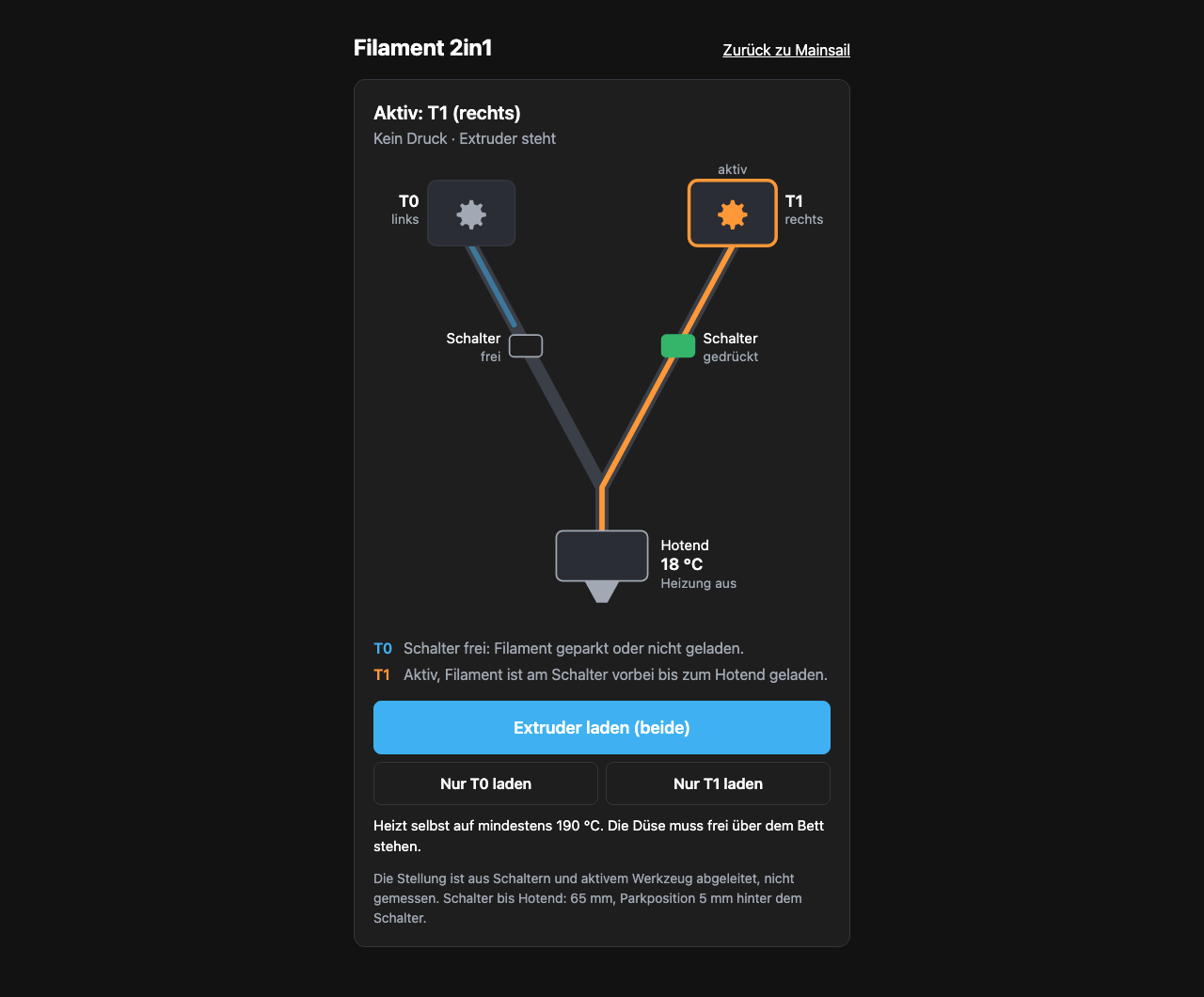
Der 3D-Artmaker Installer installiert das Paket beim 2in1-Hotend gleich mit. Einzeln geht es so:
Paket einzeln installieren
Schritt 1: Mit dem Drucker verbinden.
- Windows: Windows-Taste drücken, PowerShell eingeben und öffnen.
- Mac: Das Programm Terminal öffnen.
- Linux: Ein Terminal öffnen.
Raspberry Pi (Benutzer pi, im Image von 3D-Artmaker Passwort raspberry):
Code: Alles auswählen
ssh pi@192.168.1.50Code: Alles auswählen
ssh mks@192.168.1.51- Bei der ersten Verbindung kommt eine Frage mit yes/no. Tippe yes und drücke Enter.
- Keine Sorge: Beim Tippen des Passworts siehst du nichts, auch keine Sternchen. Das ist normal.
Schritt 2: Paket herunterladen und prüfen:
Code: Alles auswählen
cd ~
wget -q --show-progress -O skipr-filament_1.6.4_all.deb https://github.com/Dennis02121978/3D-Artmaker/releases/download/v1.6.4/skipr-filament_1.6.4_all.deb
echo "87972b6e92d040281acf1de35b56f5116ec6dd52699de2bcc1245ed6b0bbf5f5  skipr-filament_1.6.4_all.deb" | sha256sum -c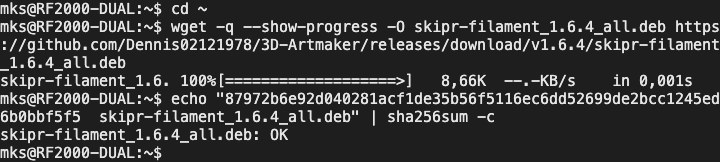
Es muss OK erscheinen. Bei einer anderen Meldung installiere bitte nicht weiter und melde dich hier im Thema.
Schritt 3: Installieren. Nicht während eines Drucks, Mainsail verliert dabei kurz die Verbindung, weil Moonraker einmal neu startet.
Code: Alles auswählen
sudo apt install ./skipr-filament_1.6.4_all.debSchritt 4: Lade Mainsail mit F5 neu. Links erscheint Filament 2in1, direkt erreichbar unter http://192.168.1.51/filament/.
So benutzt du die Seite
- Extruder laden (beide): Lädt beide Filamente. Beide müssen dafür eingelegt sein.
- Nur T0 laden und Nur T1 laden: Laden nur dieses Werkzeug. Das andere wird nur freigefahren.
- Während eines Drucks und solange Klipper beschäftigt ist, sind die Knöpfe gesperrt.
- Zum Stoppen benutzt du den Not-Halt in Mainsail.
- Die Stellung des Filaments ist aus den Schaltern und dem aktiven Werkzeug abgeleitet, nicht gemessen. Frei heißt also: Das Filament ist geparkt oder nicht geladen.
Updates und Entfernen
Neue Versionen der Seite installierst du in Mainsail unter Maschine → Update-Manager beim Eintrag 3D-Artmaker 2in1 Hotend, oder mit 3DArtmaker-upgrade.
Code: Alles auswählen
sudo apt remove skipr-filamentWenn etwas nicht klappt
- Klipper meldet nach dem Einspielen einen Fehler: Lies die Meldung in Mainsail. Häufig kommt ein Makro doppelt vor (PRINT_START, PRINT_END, T0, T1) oder ein filament_switch_sensor nutzt dieselben Pins. Entferne die doppelten Einträge aus deinen anderen Dateien.
- ABBRUCH: T0 Filament erreicht den Sensor nicht: Filament eingelegt? Schalter prüfen: in der Konsole QUERY_BUTTON BUTTON=filament_sensor_left (bzw. filament_sensor_right) oder auf der Filament-Seite.
- ABBRUCH: T1 Sensor wird nicht frei: Das Filament klemmt oder park_dist ist zu kurz.
- Filament dreht durch oder staut: prime_dist und load_dist an deinem Drucker nachmessen.
- Filament-Seite bleibt leer oder ein Knopf meldet einen Fehler: In deiner Config fehlt einer der Einträge oben. Mit der Config aus Creator oder Installer ist alles dabei.
Viel Erfolg! Fragen und Rückmeldungen gerne hier im Thema.
 Troubleshooter | Entwickler | Klipper

 Erste Regel: Hast du dein Druckbett gelevelt?