
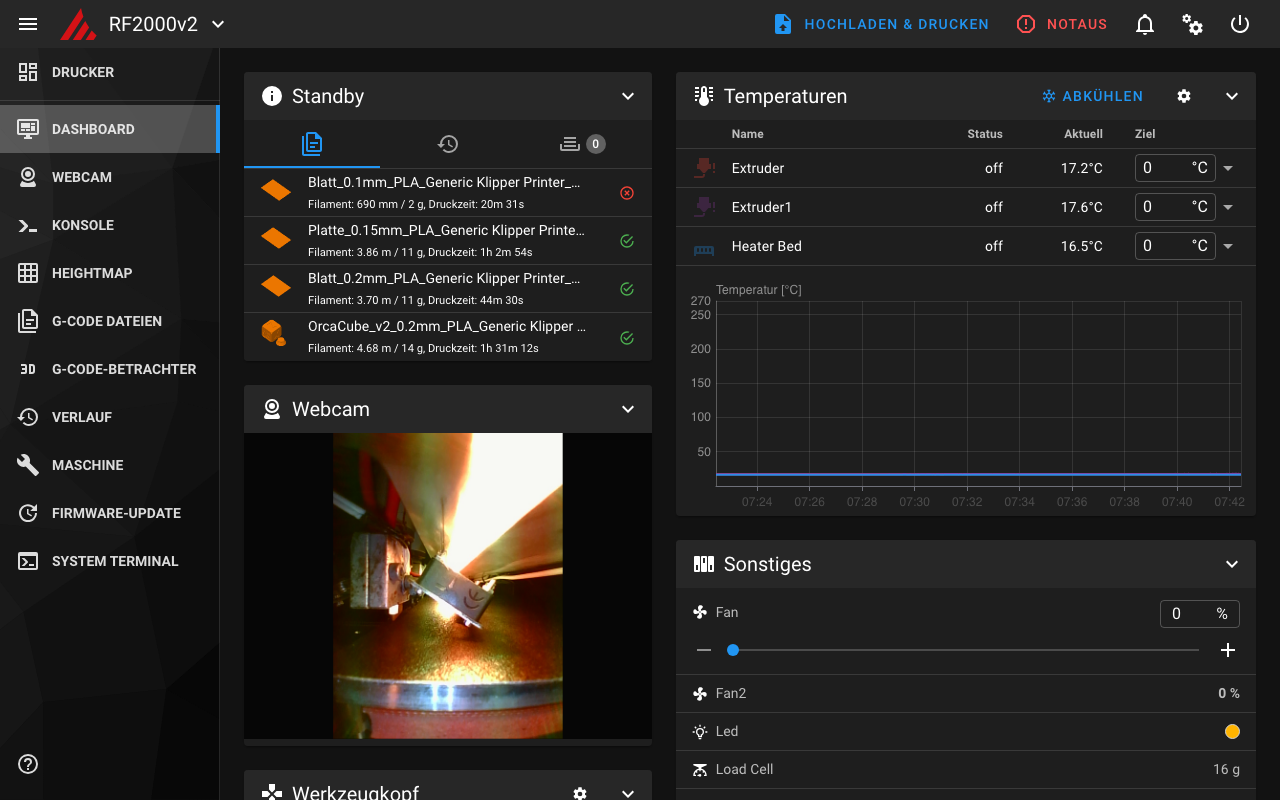
Mit dem Paket rf-terminal bekommt Mainsail links den Menüpunkt System Terminal. Dort öffnet sich ein Terminal im Browser, und du kannst alles machen wie per SSH: Befehle eingeben, Pakete installieren, Dateien ansehen. PowerShell oder ein Terminal-Programm brauchst du danach nicht mehr.
Es läuft auf dem Raspberry Pi (mit Renkforce-Board) und auf dem MKS SKIPR. Hängen mit rf-multi mehrere Drucker an einem Pi, bekommt jeder den Menüpunkt.
Repo: github.com/Dennis02121978/3D-Artmaker
Release: v1.6.4
Am einfachsten: mit dem Installer
Der 3D-Artmaker Installer installiert das System Terminal mit, es ist dort schon angehakt. Möchtest du nur dieses Paket, geht es wie unten beschrieben.
So sicher ist das
- Jede Sitzung beginnt mit der normalen Anmeldung: Benutzer und Passwort, genau wie bei SSH. Ein falsches Passwort wird abgewiesen.
- Andere Webseiten können sich nicht mit dem Terminal verbinden.
- root ist gesperrt. Du meldest dich als normaler Benutzer an und nutzt sudo.
- Aber: Wer das Passwort kennt, kann über diese Seite alles auf dem Drucker ändern.
Das Passwort änderst du mit diesem Befehl, gern gleich im neuen System Terminal. Er fragt erst das alte, dann zweimal das neue Passwort:
Code: Alles auswählen
passwdFür die Installation brauchst du ein letztes Mal das normale Terminal.
- Windows: Windows-Taste drücken, PowerShell eingeben und öffnen.
- Mac: Das Programm Terminal öffnen.
- Linux: Ein Terminal öffnen.
Raspberry Pi (Benutzer pi, im Image von 3D-Artmaker Passwort raspberry):
Code: Alles auswählen
ssh pi@192.168.1.50Code: Alles auswählen
ssh mks@192.168.1.51- Bei der ersten Verbindung kommt eine Frage mit yes/no. Tippe yes und drücke Enter.
- Keine Sorge: Beim Tippen des Passworts siehst du nichts, auch keine Sternchen. Das ist normal.
Schritt 2: Paket herunterladen und prüfen
Code: Alles auswählen
cd ~
wget -q --show-progress -O rf-terminal_1.6.4_all.deb https://github.com/Dennis02121978/3D-Artmaker/releases/download/v1.6.4/rf-terminal_1.6.4_all.deb
echo "0f83425fa615185d64b52686d83c6ba1cda180106f6d6fd659885f0489b77a01  rf-terminal_1.6.4_all.deb" | sha256sum -c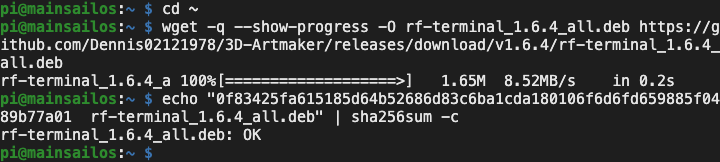
Es muss OK erscheinen. Bei einer anderen Meldung installiere bitte nicht weiter und melde dich hier im Thema.
Schritt 3: Installieren
Code: Alles auswählen
sudo apt install ./rf-terminal_1.6.4_all.deb- Falls nach dem Passwort gefragt wird, gib es wieder ein.
- Am Ende steht: System-Terminal ist installiert
- Ein Neustart des Druckers ist nicht nötig.
- Lade Mainsail im Browser mit F5 neu.
- Klicke links auf System Terminal. Du erreichst die Seite auch direkt mit deiner IP: http://192.168.1.50/terminal/
- Links stehen das Logo, eine kurze Anleitung und der Knopf Zurück zu Mainsail. Rechts ist das Terminal mit der Anmeldung.
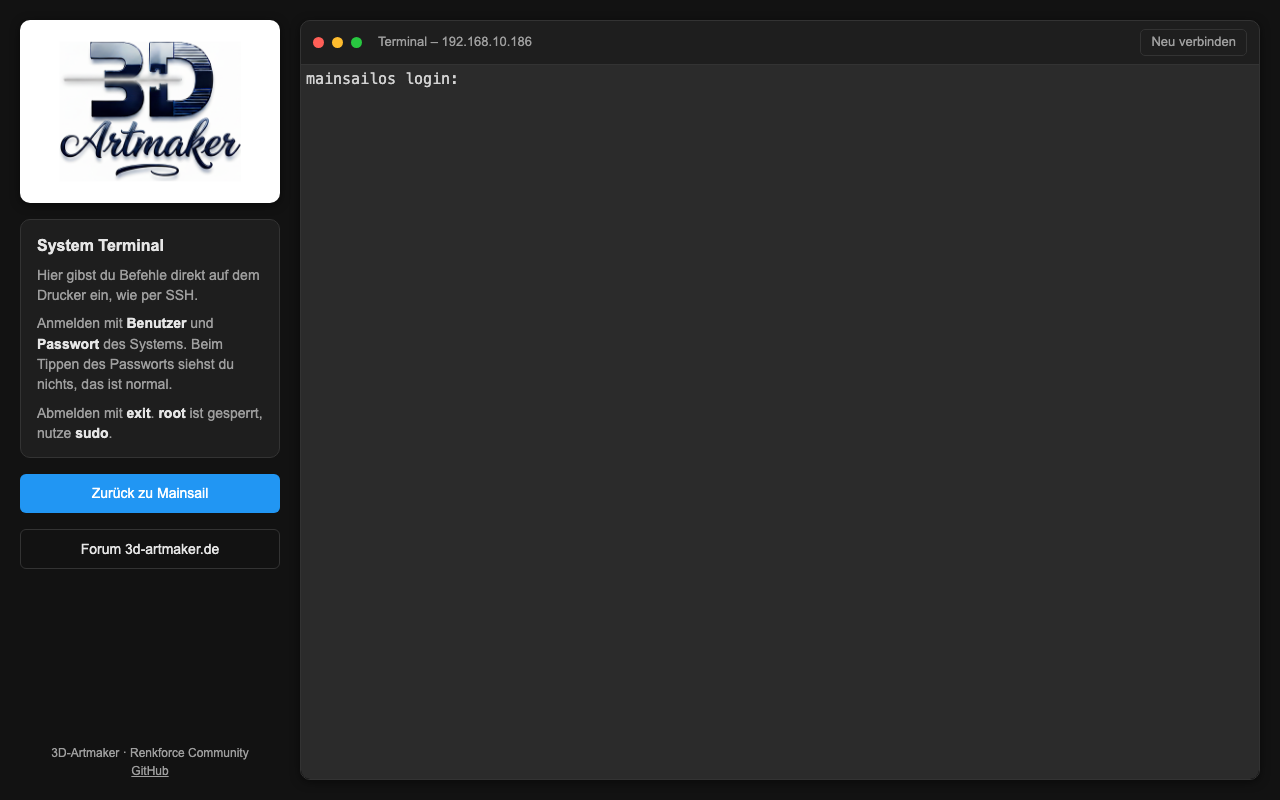
- Gib bei login: deinen Benutzer ein (pi oder mks) und drücke Enter.
- Gib bei Password: dein Passwort ein und drücke Enter. Auch hier siehst du beim Tippen nichts.
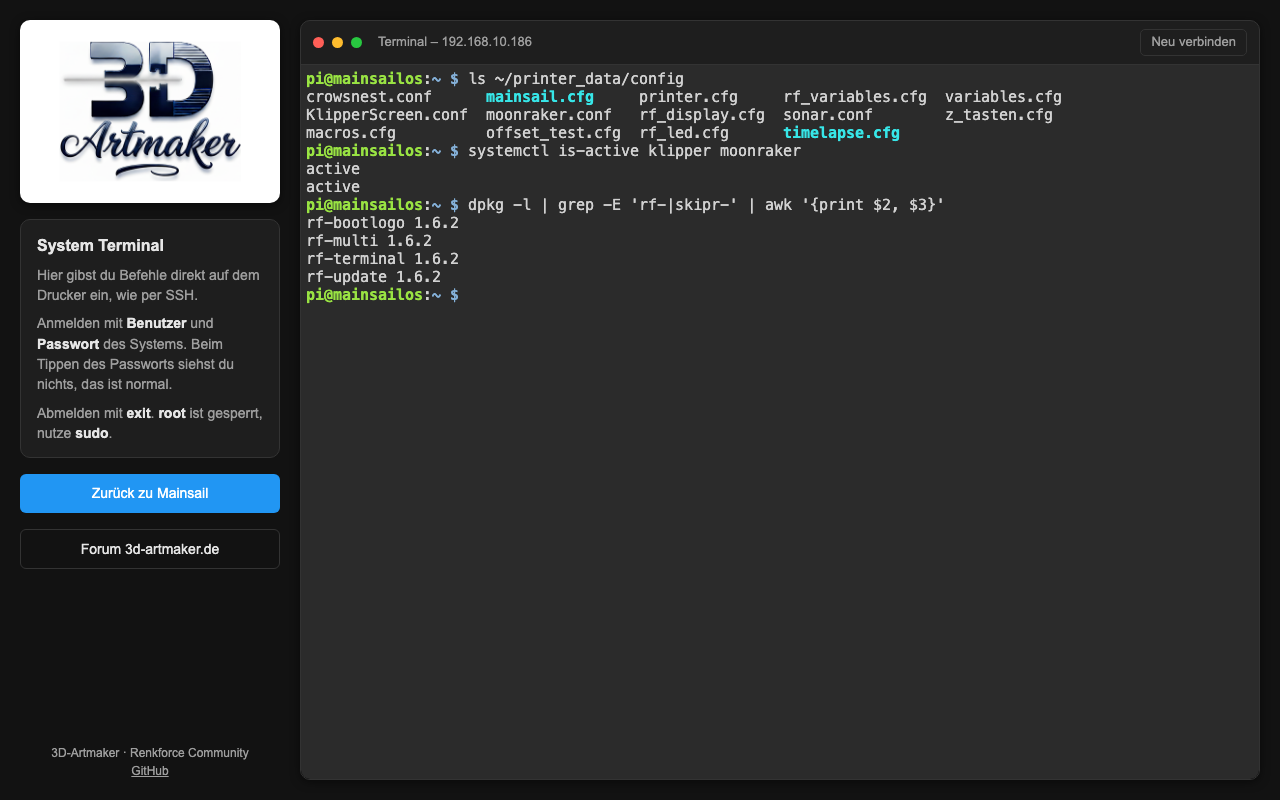
- Jetzt kannst du Befehle eingeben wie per SSH, auch mit sudo.
Und auf dem MKS SKIPR:
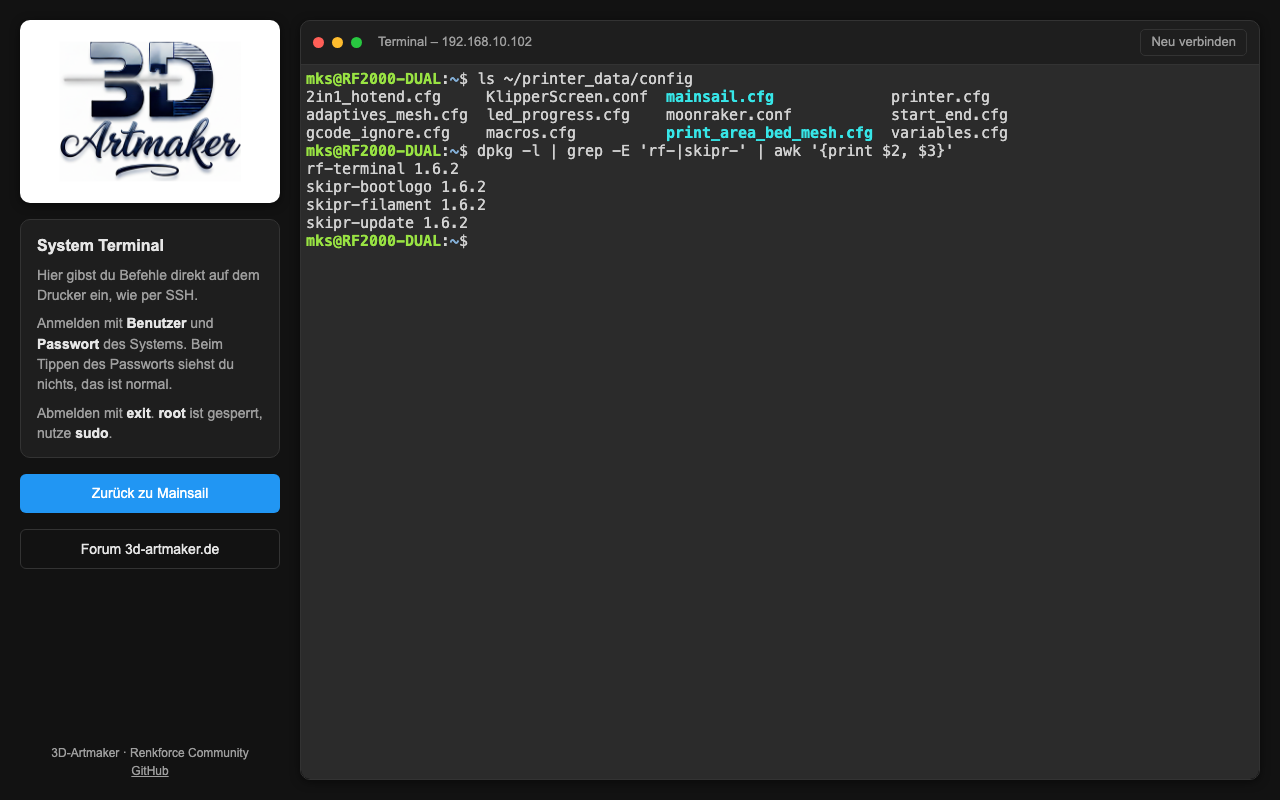
Updates im System Terminal: Du kannst 3DArtmaker-upgrade oder sudo apt install … auch hier im Browser ausführen. Wird dabei das System Terminal selbst aktualisiert, bleibt deine Sitzung offen. Die neue Version startet erst, wenn du dich mit exit abmeldest oder den Tab schließt (spätestens nach einer Stunde). Ab Version 1.6.4, vorher brach die Sitzung beim Update ab.
Nützliche Befehle zum Ausprobieren:
Code: Alles auswählen
ls ~/printer_data/config
systemctl is-active klipper moonraker
dpkg -l | grep -E 'rf-|skipr-' | awk '{print $2, $3}'
3DArtmaker-upgrade- Mit exit meldest du dich ab, danach erscheint wieder die Anmeldung.
- Mit Neu verbinden oben rechts startest du eine neue Sitzung.
- Das Terminal passt sich der Größe deines Browserfensters an. Kopieren geht mit der Maus markieren, Einfügen mit Strg+V oder Rechtsklick.
- Menüpunkt fehlt: Lade Mainsail mit F5 neu.
- su: Authentication failure: Benutzer oder Passwort stimmen nicht. Tippe beides noch einmal in Ruhe ein.
- Das Terminal bleibt leer: Klicke auf Neu verbinden. Hilft das nicht, starte den Dienst im normalen Terminal neu: sudo systemctl restart rf-terminal
- Mainsail mit nginx wurde nicht gefunden: Das Paket braucht Mainsail mit nginx. Fluidd allein reicht nicht.
- Dieses System wird nicht unterstützt: Das Paket gibt es für arm64, armhf und amd64, also für Raspberry Pi, SKIPR und normale PCs.
Updates
Das System Terminal hat keinen Eintrag im Update-Manager. Neue Versionen holst du mit 3DArtmaker-upgrade oder wiederholst die Schritte 1 bis 3 mit dem neuen Dateinamen und der Prüfsumme aus der Datei SHA256SUMS im Release.
Wieder entfernen
Code: Alles auswählen
sudo apt remove rf-terminalTechnik für Neugierige
- Das Terminal im Browser ist ttyd 1.7.7 (MIT-Lizenz). Debian 13 hat dafür kein Paket mehr, deshalb liegt es dem Paket bei.
- ttyd ist nur auf dem Drucker selbst erreichbar. Von außen kommst du nur über Mainsail an die Seite /terminal/.
- ttyd läuft ohne Rechte als Benutzer nobody. Das Passwort prüft das System wie bei der normalen Anmeldung.
- Höchstens 4 Sitzungen gleichzeitig.
 Troubleshooter | Entwickler | Klipper

 Erste Regel: Hast du dein Druckbett gelevelt?