
Mit dem Firmware Updater bekommt Mainsail links den Menüpunkt Firmware-Update. Damit bringst du Klipper und die Firmware auf dem Board per Knopfdruck auf den neuesten Stand, ohne Befehle, ohne SD-Karte und ohne USB-Kabel am PC.
Es gibt ihn in zwei Varianten:
- rf-update für den Raspberry Pi mit Renkforce-Board (ATmega2560): RF1000, RF2000 und RF2000 v2 mit RF-Klipper. Auch für mehrere Drucker an einem Pi.
- skipr-update für das MKS SKIPR: Klipper läuft direkt auf dem Board.
Repo: github.com/Dennis02121978/3D-Artmaker
Release: v1.6.4
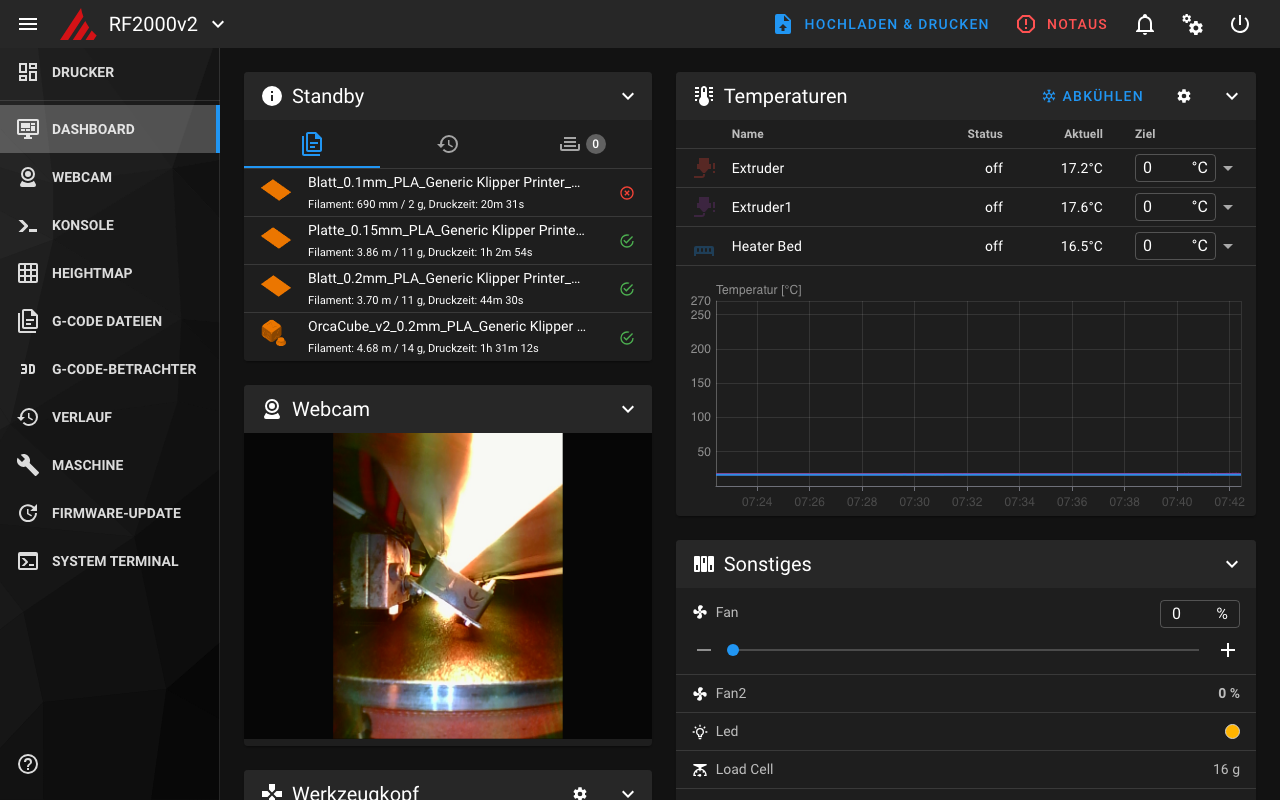
Am einfachsten: mit dem Installer
Der 3D-Artmaker Installer installiert den Firmware Updater mit, er ist dort schon angehakt. Möchtest du nur dieses Paket, geht es wie unten beschrieben.
Vor dem Start
- Du hast Klipper, Moonraker und Mainsail mit nginx, und der Drucker ist mit dem Internet verbunden.
- Es darf kein Druck laufen.
- Sichere deine Config: In Mainsail links auf Maschine gehen und zumindest die printer.cfg herunterladen.
- Renkforce-Board: Dein Klipper muss das RF-Klipper sein (Dennis02121978/klipper), und im Klipper-Ordner dürfen keine eigenen Änderungen liegen. Der Knopf holt den neuesten Stand genau dieses Repos.
- SKIPR: Im MCU-Slot des SKIPR steckt eine Micro-SD-Karte. Über sie schreibt das Update die Firmware.
- Windows: Windows-Taste drücken, PowerShell eingeben und öffnen.
- Mac: Das Programm Terminal öffnen.
- Linux: Ein Terminal öffnen.
Raspberry Pi (Benutzer pi, im Image von 3D-Artmaker Passwort raspberry):
Code: Alles auswählen
ssh pi@192.168.1.50Code: Alles auswählen
ssh mks@192.168.1.51- Bei der ersten Verbindung kommt eine Frage mit yes/no. Tippe yes und drücke Enter.
- Keine Sorge: Beim Tippen des Passworts siehst du nichts, auch keine Sternchen. Das ist normal.
Schritt 2: Paket herunterladen und prüfen
Raspberry Pi mit Renkforce-Board:
Code: Alles auswählen
cd ~
wget -q --show-progress -O rf-update_1.6.4_all.deb https://github.com/Dennis02121978/3D-Artmaker/releases/download/v1.6.4/rf-update_1.6.4_all.deb
echo "36d48dd36c39acf7cf9d92011b40d2a5f03c39279953b6eda123a4e3735ad470  rf-update_1.6.4_all.deb" | sha256sum -c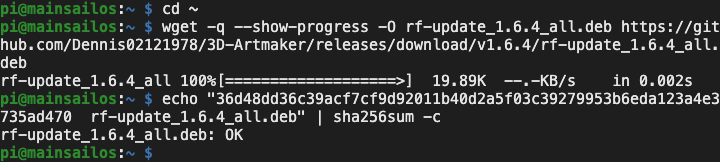
MKS SKIPR:
Code: Alles auswählen
cd ~
wget -q --show-progress -O skipr-update_1.6.4_all.deb https://github.com/Dennis02121978/3D-Artmaker/releases/download/v1.6.4/skipr-update_1.6.4_all.deb
echo "23317c20e1d73f08a3b83aa81b034bc079735956232b3edbf5b98fe389038bd2  skipr-update_1.6.4_all.deb" | sha256sum -c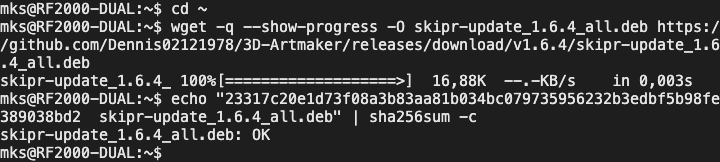
Die letzte Zeile prüft, ob die Datei vollständig und unverändert ist. Es muss OK erscheinen. Bei einer anderen Meldung installiere bitte nicht weiter und melde dich hier im Thema.
Schritt 3: Installieren
Raspberry Pi:
Code: Alles auswählen
sudo apt update
sudo apt install ./rf-update_1.6.4_all.debCode: Alles auswählen
sudo apt install ./skipr-update_1.6.4_all.deb- Falls nach dem Passwort gefragt wird, gib es wieder ein.
- Muss noch etwas nachinstalliert werden, bestätige mit J oder Y und Enter.
- Am Ende steht: Firmware-Update ist installiert. Mainsail verliert dabei kurz die Verbindung, das ist normal.
Schritt 4: Firmware aktualisieren (Raspberry Pi mit Renkforce-Board)
- Lade Mainsail mit F5 neu und klicke links auf Firmware-Update. Du erreichst die Seite auch direkt: http://192.168.1.50/update/
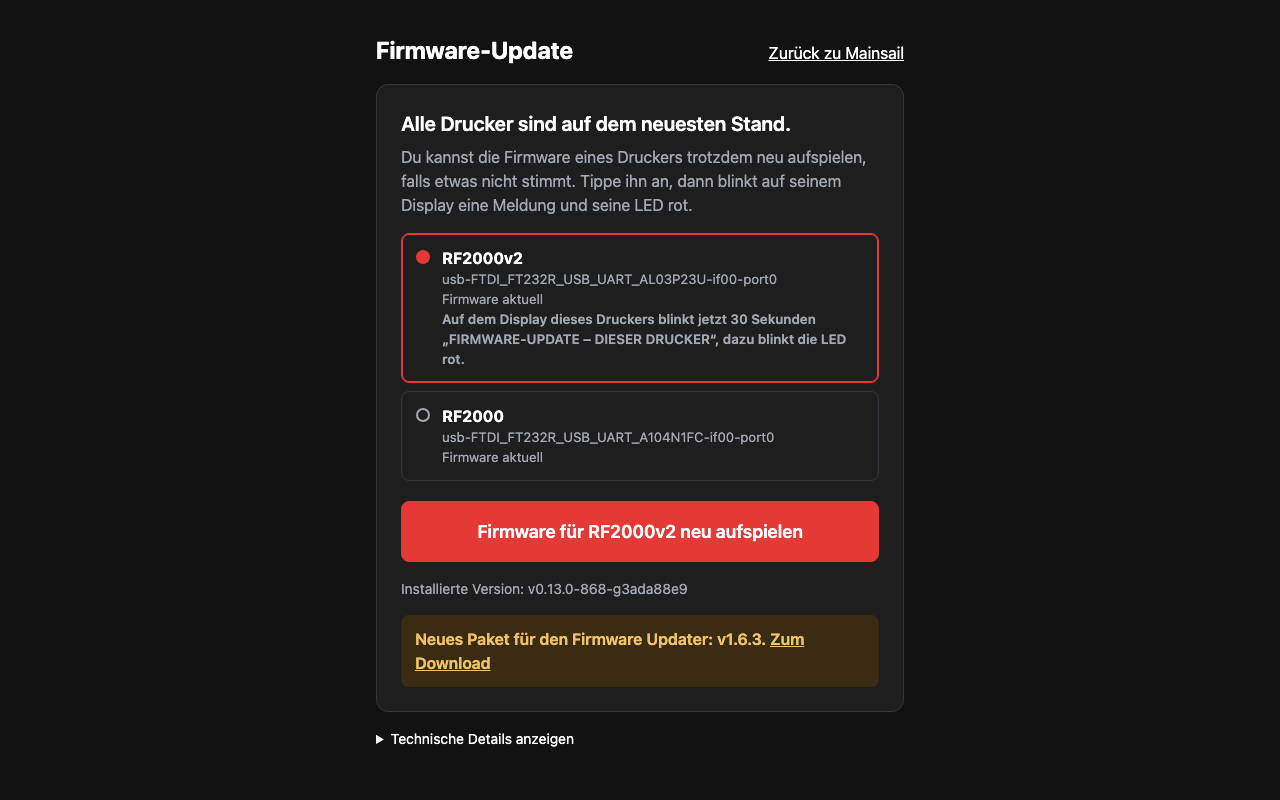
- Die Seite zeigt jeden Drucker an diesem Pi mit seinem Anschluss und ob seine Firmware aktuell ist.
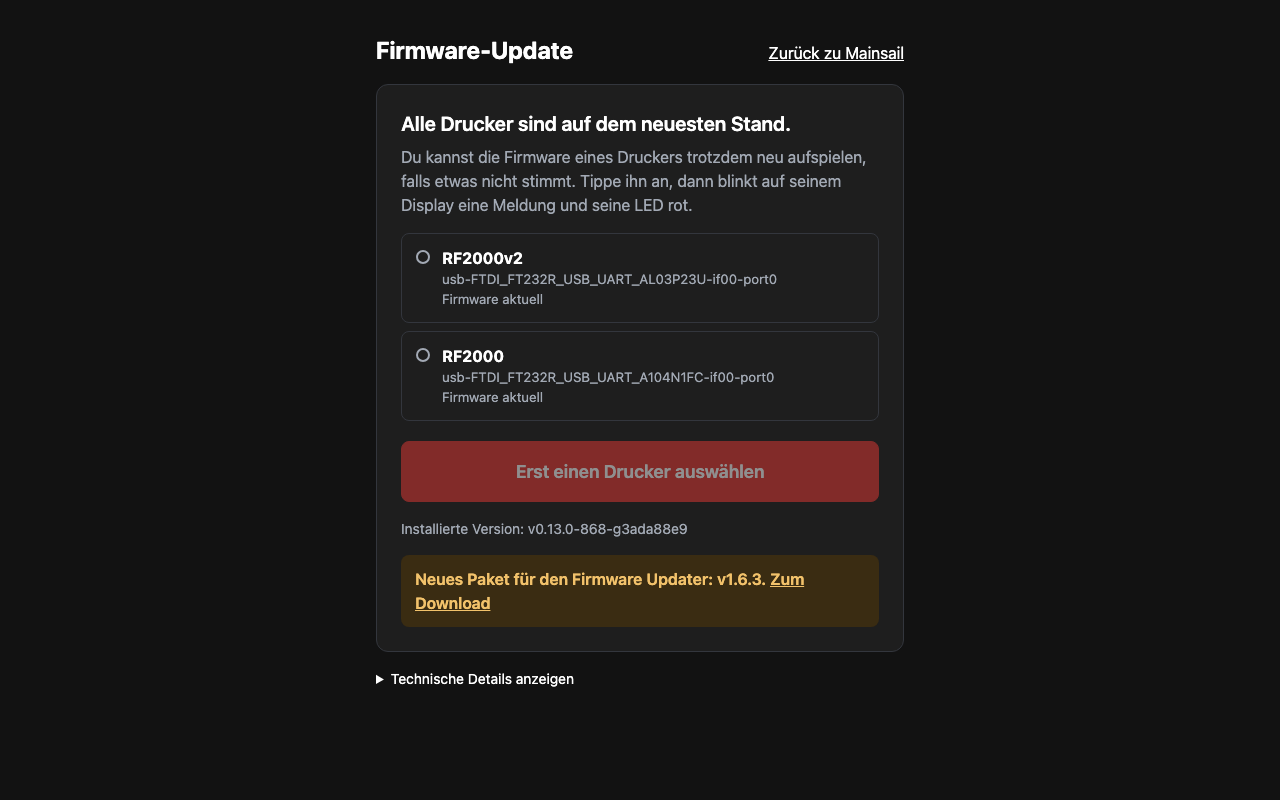
- Tippe den Drucker an, den du aktualisieren willst. Auf seinem Display blinkt dann 30 Sekunden FIRMWARE-UPDATE – DIESER DRUCKER, dazu blinkt die LED rot. So siehst du, welcher es ist. Der RF1000 hat keine LED, dort zeigt nur das Display die Meldung.
- Klicke auf Update starten. Ist die Firmware schon aktuell, heißt der Knopf Firmware neu aufspielen. Bestätige mit Ja, jetzt starten.
- Während des Updates steht UPDATE LAEUFT – NICHT AUSSCHALTEN auf dem Display, die LED leuchtet rot. Beim Schreiben der Firmware sind beide kurz aus, weil das Board neu startet.
- Danach erscheint Update erfolgreich, das Display zeigt kurz ERFOLGREICH und die LED leuchtet 5 Sekunden grün. Das dauert meist nur wenige Minuten, der Raspberry Pi startet dabei nicht neu.
- Zwei Drucker an einem Pi: Beide nutzen dasselbe Klipper. Zeigt die Seite danach an, dass auch der andere Drucker die neue Firmware braucht, aktualisiere ihn gleich mit.
Schritt 4: Firmware aktualisieren (MKS SKIPR)
- Lade Mainsail mit F5 neu und klicke links auf Firmware-Update (oder http://192.168.1.51/update/).
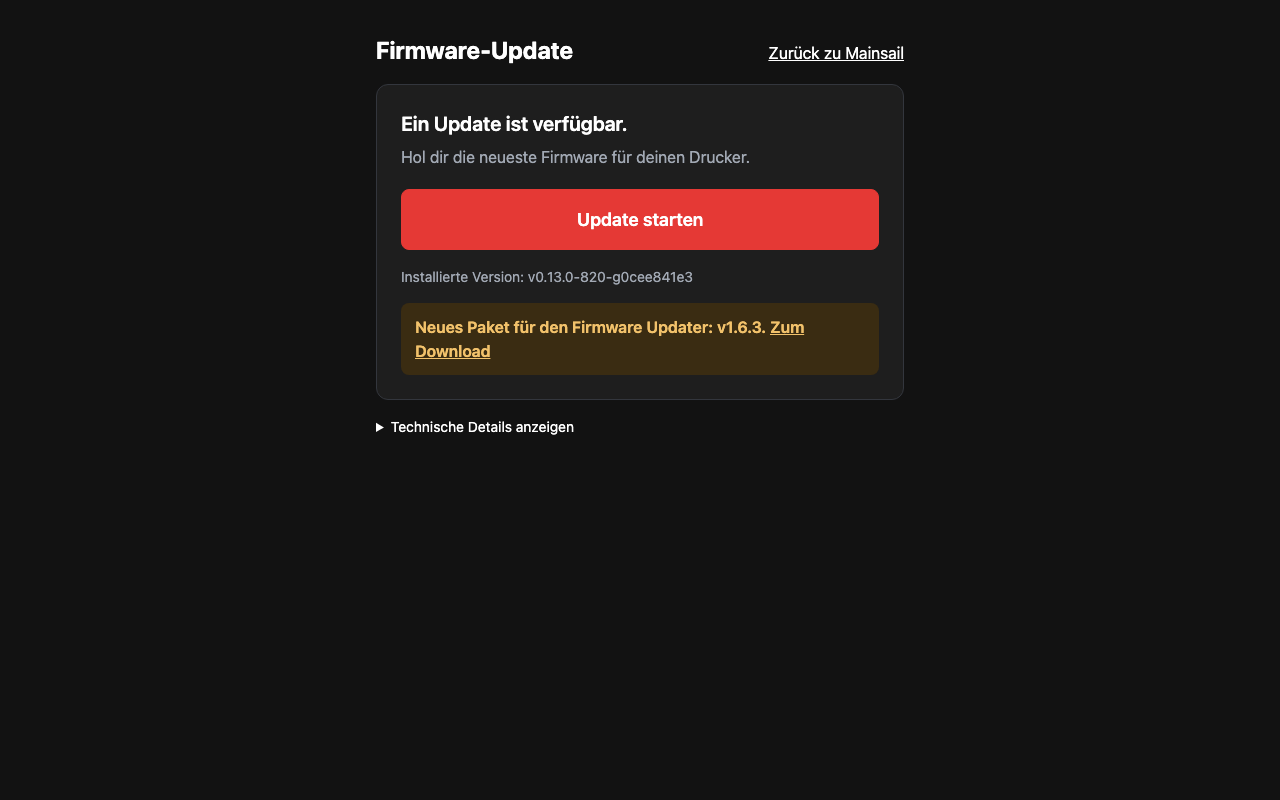
- Gibt es neues Klipper, steht dort Ein Update ist verfügbar.
- Klicke auf Update starten und dann auf Ja, jetzt starten.
- Warte, bis der Drucker neu gestartet hat und Update erfolgreich erscheint. Mainsail ist zwischendurch nicht erreichbar, das ist normal. Das dauert einige Minuten.
Während des Updates den Drucker nicht ausschalten! Das Browserfenster darfst du schließen, das Update läuft trotzdem weiter. Bricht das Schreiben doch einmal ab, schalte den Drucker aus und wieder ein und starte das Update erneut.
Neue Versionen des Firmware Updaters
Gibt es ein neues Paket, erscheint auf der Update-Seite unten ein gelber Hinweis Neues Paket für den Firmware Updater mit einem Link zum Download (siehe Bilder oben). Die Seite prüft das etwa alle 6 Stunden.
- Am einfachsten aktualisierst du mit 3DArtmaker-upgrade, wenn du den Installer benutzt hast.
- Sonst wiederholst du die Schritte 1 bis 3 mit dem neuen Paket. Die Prüfsumme steht im Release in der Datei SHA256SUMS.
Wenn etwas nicht klappt
- Menüpunkt fehlt: Lade Mainsail mit F5 neu.
- Gerade läuft ein Druck: Warte, bis der Druck fertig ist. Die Seite startet während eines Drucks kein Update.
- Mainsail mit nginx wurde nicht gefunden: Das Paket braucht Mainsail mit nginx. Fluidd allein reicht nicht.
- Renkforce-Board: Klipper-Ordner hat eigene Änderungen: Das Update holt den Stand des Repos. Sichere deine Änderungen und setze den Ordner zurück, oder stelle mit dem 3D-Artmaker Installer auf das RF-Klipper um.
- SKIPR: Dieses Update ist nur für das MKS-SKIPR-Board: Das Paket passt nicht zu deinem Board. Bitte nicht weiter versuchen.
- Das Update hat nicht geklappt: Befolge den Hinweis auf der Seite und klicke auf Erneut versuchen. Hilft das nicht, öffne Technische Details anzeigen und poste den Text hier im Thema.
- Die Seite bleibt lange bei „Der Drucker startet neu“: Warte mindestens 5 Minuten. Schalte den Drucker dann einmal aus und wieder ein.
Code: Alles auswählen
sudo apt purge rf-updateCode: Alles auswählen
sudo apt purge skipr-updateSicherheitshinweis
Die Update-Seite hat kein eigenes Passwort. Jeder in deinem Netzwerk kann sie öffnen, genau wie Mainsail. Gib den Drucker deshalb nicht im Router für das Internet frei, und ändere das Standard-Passwort mit passwd.
Viel Erfolg! Fragen und Rückmeldungen gerne hier im Thema.
 Troubleshooter | Entwickler | Klipper

 Erste Regel: Hast du dein Druckbett gelevelt?