
Mit dem 3D-Artmaker Installer richtest du deinen Renkforce RF1000, RF2000 oder RF2000 v2 mit einem einzigen Befehl ein. Er führt dich wie der Renkforce Config Creator Schritt für Schritt durch die Auswahl und installiert dann alles, was du ausgewählt hast.
- Klipper oder Marlin, alles in einem Installer.
- Raspberry Pi mit Renkforce-Board (ATmega2560) oder MKS SKIPR.
- Prüft vorher dein System: Betriebssystem, Internet, Speicherplatz, fehlende Programme und Systemupdates.
- Fragt vor jeder Änderung nach und legt Sicherungen an.
- Danach hält der Befehl 3DArtmaker-upgrade alles aktuell.
Release: v1.6.2
Was der Installer macht
Klipper mit Renkforce-Board (Raspberry Pi):
- Stellt Klipper auf das RF-Klipper um (Module für DMS, Display, Z-Tasten). Vorher wird der Klipper-Ordner gesichert.
- Installiert nach Wahl: Firmware-Update in Mainsail, System Terminal, Logo beim Start, mehrere Drucker an einem Pi.
- Config nach Wahl: fertige Config aus dem Release, deine ZIP aus dem Config Creator oder unverändert lassen. Vorher wird der ganze Config-Ordner gesichert.
- Installiert nach Wahl: Firmware-Update in Mainsail, System Terminal, Filament-Anzeige für das 2in1-Hotend, Logo beim Start.
- Beim 2in1-Hotend legt er auf Wunsch die 2in1_hotend.cfg dazu.
- Lädt die fertige Marlin-Firmware für dein Modell (RF1000, RF2000, RF2000 v2, Single oder Dual) und prüft sie.
- Sichert das EEPROM und flasht die Firmware. Repetier-Server, OctoPrint oder Klipper werden dafür kurz angehalten.
Schritt 1: Mit dem Drucker verbinden
Hast du schon das System Terminal in Mainsail, nimm einfach das. Sonst so:
- Windows: Windows-Taste drücken, PowerShell eingeben und öffnen.
- Mac: Das Programm Terminal öffnen.
- Linux: Ein Terminal öffnen.
Code: Alles auswählen
ssh pi@192.168.1.50- Bei der ersten Verbindung kommt eine Frage mit yes/no. Tippe yes und drücke Enter.
- Keine Sorge: Beim Tippen des Passworts siehst du nichts, auch keine Sternchen. Das ist normal.
Schritt 2: Installer herunterladen und prüfen
Code: Alles auswählen
cd ~
wget https://github.com/Dennis02121978/3D-Artmaker/releases/download/v1.6.2/3dartmaker-install.sh
echo "81924428ccf65cc057d2d670f6aed38f8c2bc164c2e8067506e9bfa25cabc71b 3dartmaker-install.sh" | sha256sum -cSchritt 3: Installer starten
Es darf kein Druck laufen. Dann:
Code: Alles auswählen
bash 3dartmaker-install.sh- Pfeiltasten hoch und runter: auswählen
- Leertaste: Haken setzen oder entfernen (bei den Paketen)
- Enter: weiter
- Tab oder Pfeil rechts: zwischen Ja und Nein wechseln
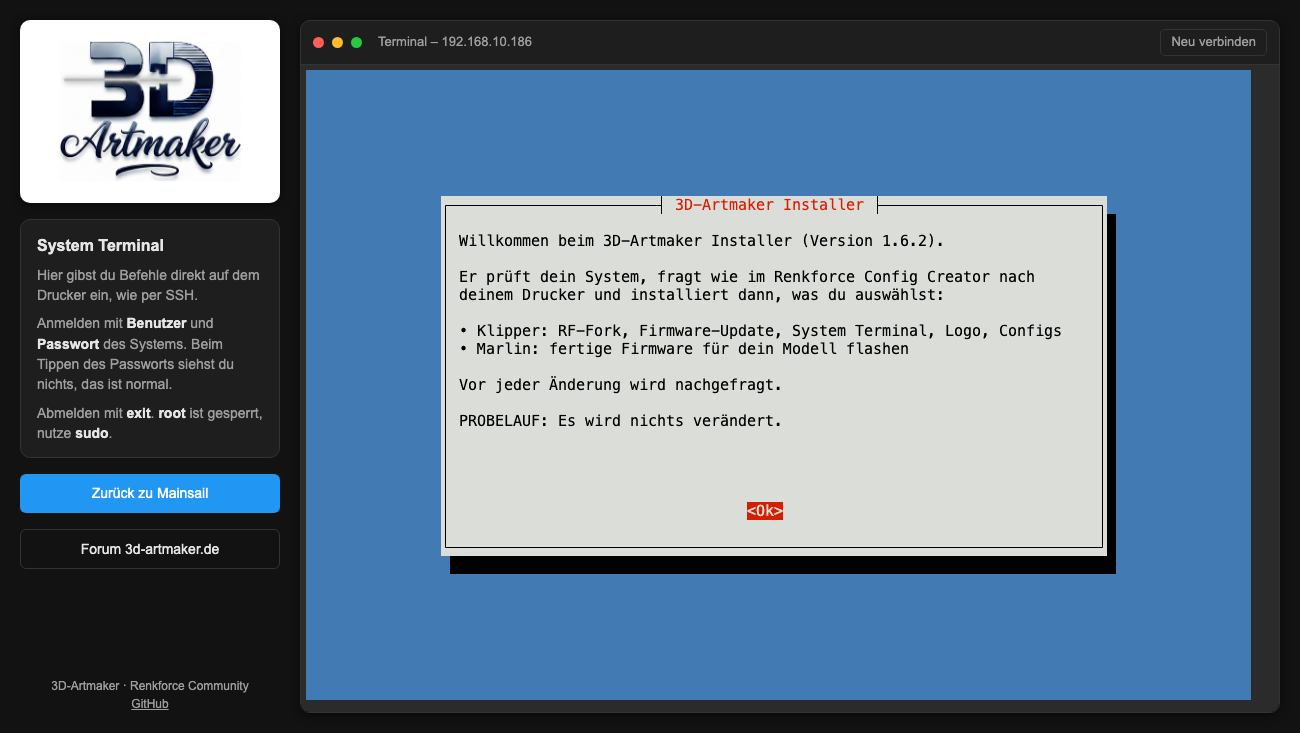
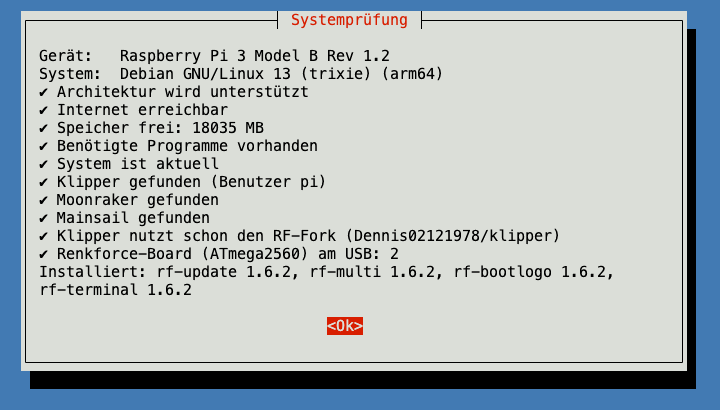
Dann prüft er dein System und zeigt das Ergebnis. Fehlt ein Programm, fragt er, ob er es installieren soll. Sind Systemupdates da, fragt er, ob er sie gleich einspielen soll. Während eines Drucks sagst du hier Nein.
Beim ersten Mal fragt er nach deinem Passwort (für sudo). Auch hier siehst du beim Tippen nichts.
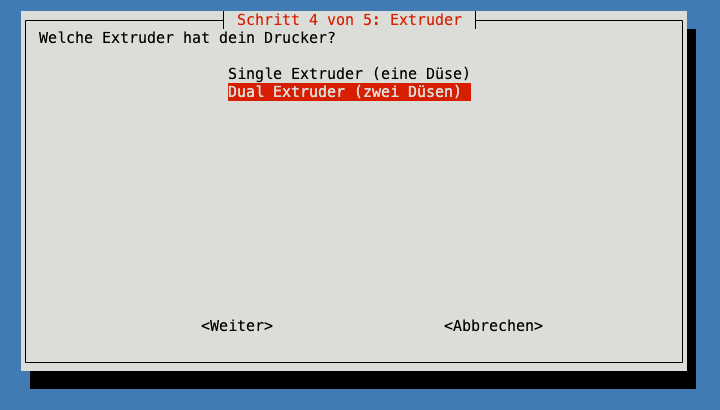
Schritt 4: Drucker auswählen
Jetzt kommen fünf Fragen, wie im Config Creator. Der Installer schlägt schon das Passende vor, zum Beispiel erkennt er das SKIPR-Board selbst.
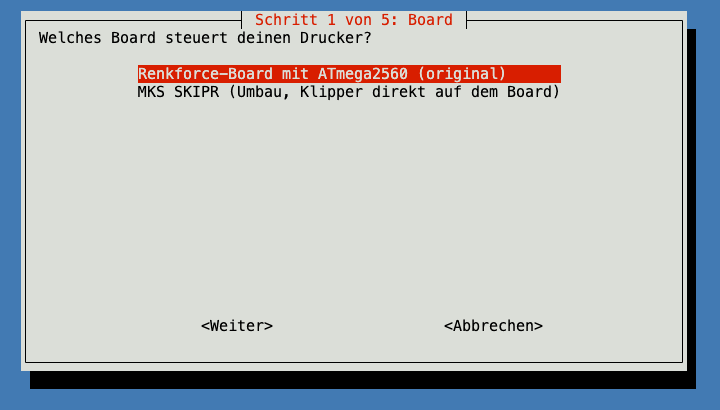
1. Board: Renkforce-Board mit ATmega2560 oder MKS SKIPR.
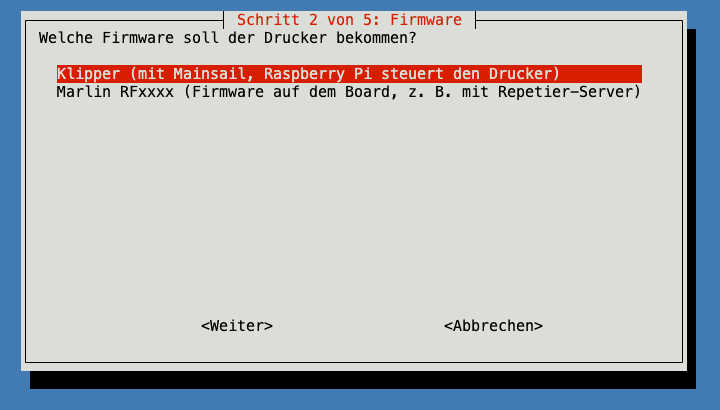
2. Firmware: Klipper oder Marlin. Beim SKIPR gibt es nur Klipper.
3. Drucker: RF1000, RF2000 oder RF2000 v2.
4. Extruder: Single oder Dual, beim SKIPR auch 2in1-Hotend.
5. Filament: 1,75 mm oder 2,85 mm.
Schritt 5: Pakete und Config (nur Klipper)
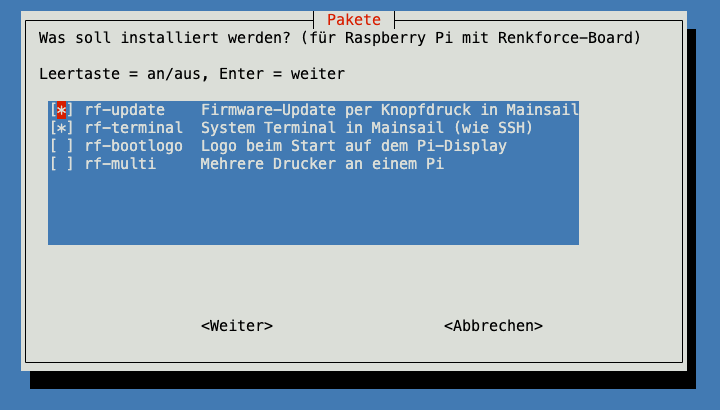
Wähle mit der Leertaste, was installiert werden soll. Das Empfohlene ist schon angehakt.
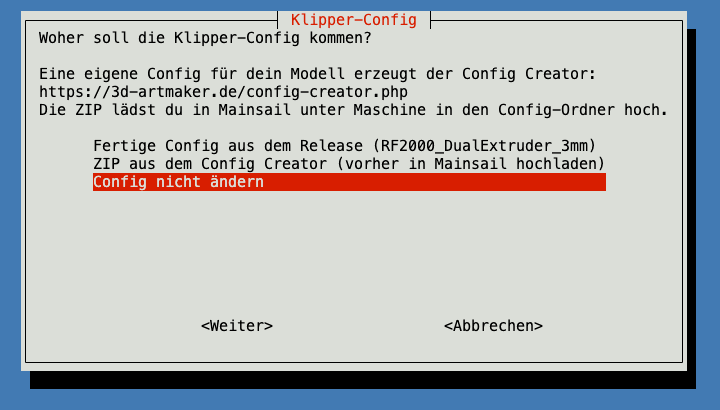
Dann fragt er, woher die Klipper-Config kommen soll:
- Fertige Config aus dem Release: für RF2000 v2 Dual und RF2000 Dual 3 mm.
- ZIP aus dem Config Creator: Erzeuge deine Config im Config Creator, klicke auf Alle als ZIP und lade die ZIP in Mainsail unter Maschine hoch. Der Installer findet sie dort.
- Config nicht ändern: Das ist die Vorgabe, wenn du schon eine printer.cfg hast.
Vor dem Einspielen sichert der Installer den ganzen Config-Ordner nach ~/3dartmaker-backup/. Passt der Board-Anschluss in der printer.cfg nicht, fragt er, ob er den angeschlossenen eintragen soll.
Schritt 6: Zusammenfassung
Zum Schluss zeigt er alles noch einmal. Erst mit Ja wird etwas verändert.
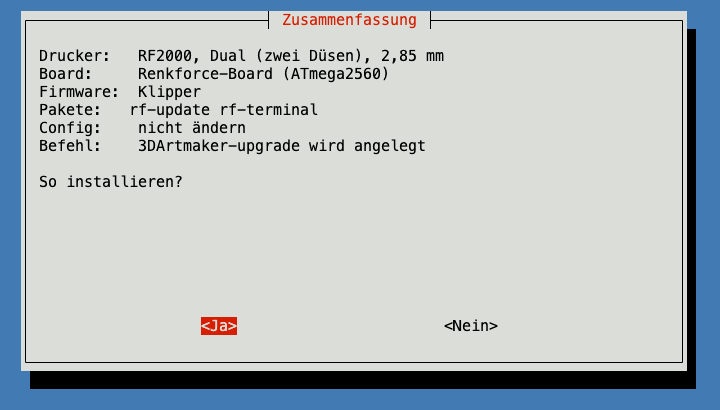
Bei Marlin sieht das so aus:
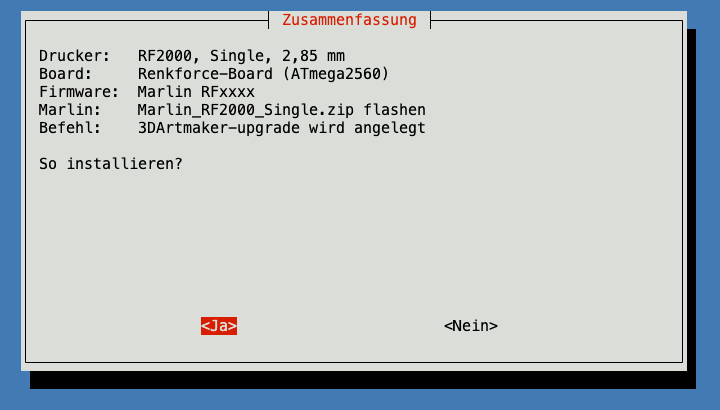
Bei Marlin: Schalte den Drucker während des Flashens nicht aus. Das EEPROM wird vorher nach ~/3dartmaker-backup/ gesichert.
Schritt 7: Fertig
Am Ende sagt dir der Installer, was als Nächstes zu tun ist.
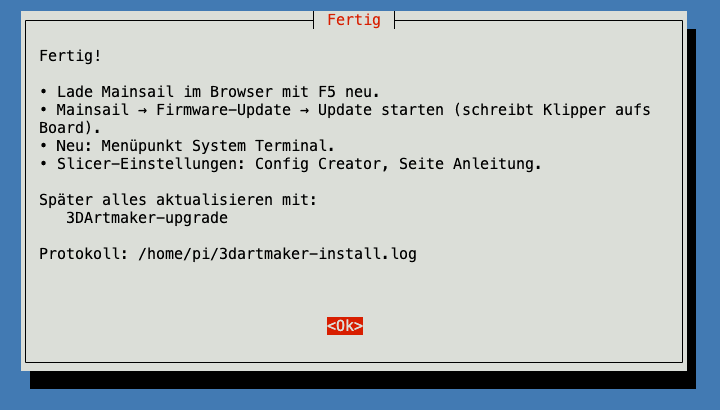
Klipper mit Renkforce-Board: Lade Mainsail mit F5 neu und klicke auf Firmware-Update → Update starten. Damit kommt das passende Klipper auf das Board.
Marlin: Verbinde Repetier-Server oder OctoPrint mit 250000 Baud. Sende nach dem ersten Start einmal M502 und M500. Dann den Heizbett-Scan M3010 mit Aufsicht und M3001.
Die Slicer-Einstellungen für OrcaSlicer findest du im Config Creator auf der Seite Anleitung.
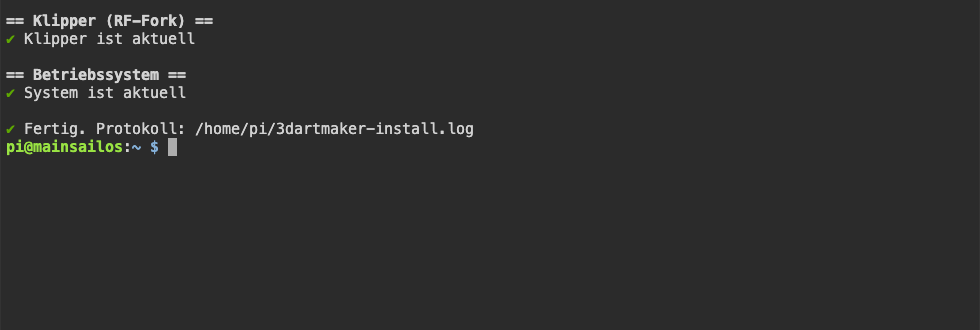
Später aktualisieren: 3DArtmaker-upgrade
Der Installer legt den Befehl 3DArtmaker-upgrade an. Gib ihn ab und zu ein:
Code: Alles auswählen
3DArtmaker-upgrade- Er holt zuerst die neueste Version des Installers selbst.
- Dann vergleicht er alle installierten 3D-Artmaker-Pakete mit dem neuesten Release auf GitHub und installiert neuere Versionen. Jede Datei wird vorher mit ihrer Prüfsumme geprüft.
- Er zeigt, ob es neues Klipper gibt. Das spielst du dann in Mainsail mit Firmware-Update ein, damit Klipper und Firmware zusammenpassen.
- Bei Marlin fragt er, ob eine neue Firmware geflasht werden soll.
- Zum Schluss bietet er Systemupdates an.
Nützliche Optionen
- bash 3dartmaker-install.sh --probe zeigt nur, was passieren würde. Dabei wird nichts verändert.
- 3DArtmaker-install startet den Installer später noch einmal, zum Beispiel für ein weiteres Paket.
- --text fragt ohne Dialogfenster, einfach mit Nummern.
Wenn etwas nicht klappt
- Keine Verbindung zu github.com: Prüfe Netzwerk und Internet des Druckers.
- Gerade läuft ein Druck: Warte, bis der Druck fertig ist. Der Installer verändert während eines Drucks nichts.
- Es fehlen Klipper, Moonraker oder Mainsail: Lass den Installer KIAUH starten, installiere dort die drei und starte den Installer danach noch einmal.
- Prüfsumme stimmt nicht: Die Datei wurde nicht vollständig geladen. Starte noch einmal. Hilft das nicht, melde dich hier.
- Kein Renkforce-Board gefunden (Marlin): Ist der Drucker eingeschaltet und per USB mit dem Pi verbunden?
- Flashen fehlgeschlagen: Drucker aus- und wieder einschalten und den Installer noch einmal starten.
- Klipper meldet nach dem Einspielen der Config einen Fehler: Lies die Meldung in Mainsail. Deine alte Config liegt in ~/3dartmaker-backup/.
Viel Erfolg! Fragen und Rückmeldungen gerne hier im Thema.
 Troubleshooter | Entwickler | Klipper

 Erste Regel: Hast du dein Druckbett gelevelt?